
一、角色权限
路径:壹向RMSapp → 员工管理 → 角色权限管理 → 点击角色查看权限 或者 点击【+角色】添加新角色。
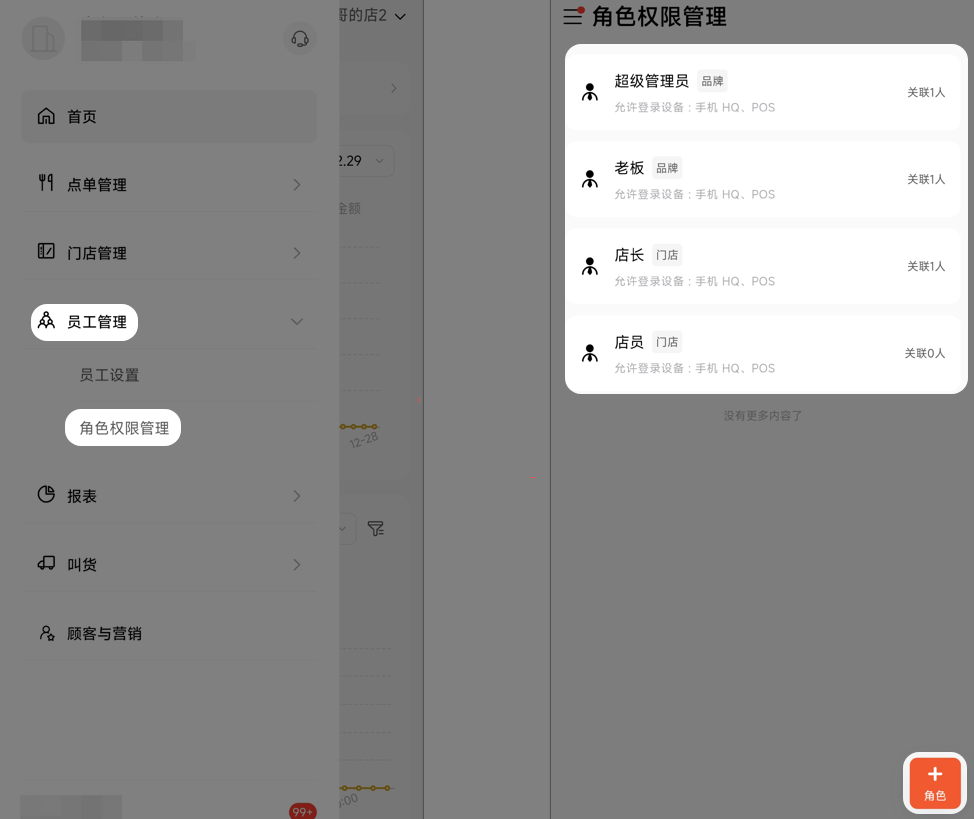
系统默认自带4个角色,分别是超级管理员、老板、店长、店员,可点击查看权限且无法修改权限。
其中店长默认手动折扣最大0折,店员默认手动折扣最大8折,若不满足需求可以点击【+角色】添加新角色编辑权限。
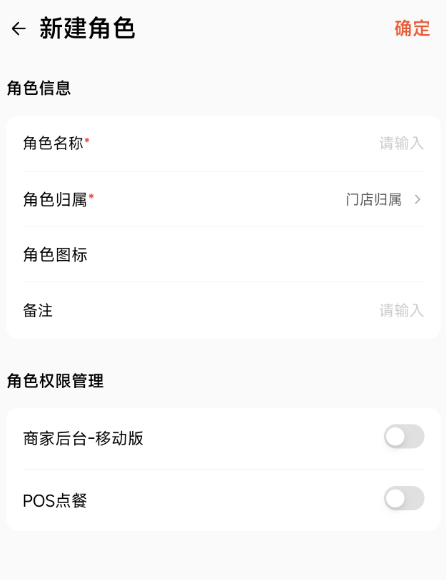
角色名称:给新建角色命名。
角色归属:品牌或者门店。(品牌归属的角色可以编辑修改品牌及门店的角色,门店归属的角色只能编辑修改门店的角色)
角色图标:仅后台展示。
备注:非必填。
商家后台-移动版:壹向RMSapp登入操作权限。
POS点餐:平板POS机登入操作权限。
注:最多支持3个自定义角色
二、添加员工
第一步:输入员工信息
路径:壹向RMSapp → 员工管理 → 员工设置 → +员工 。
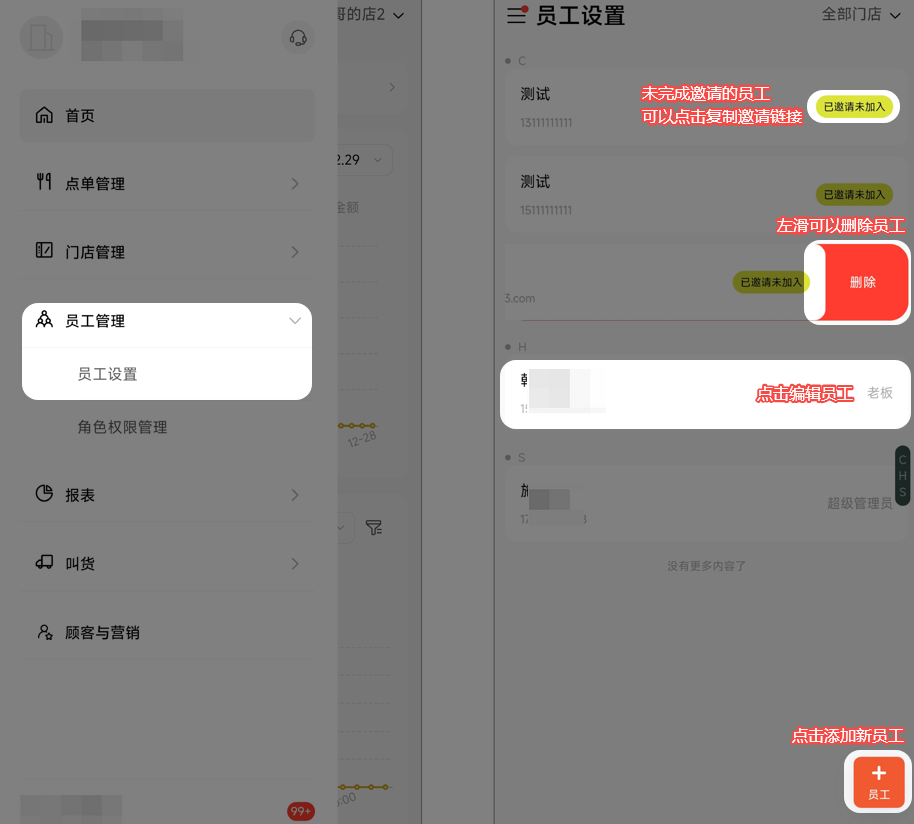
输入员工的信息
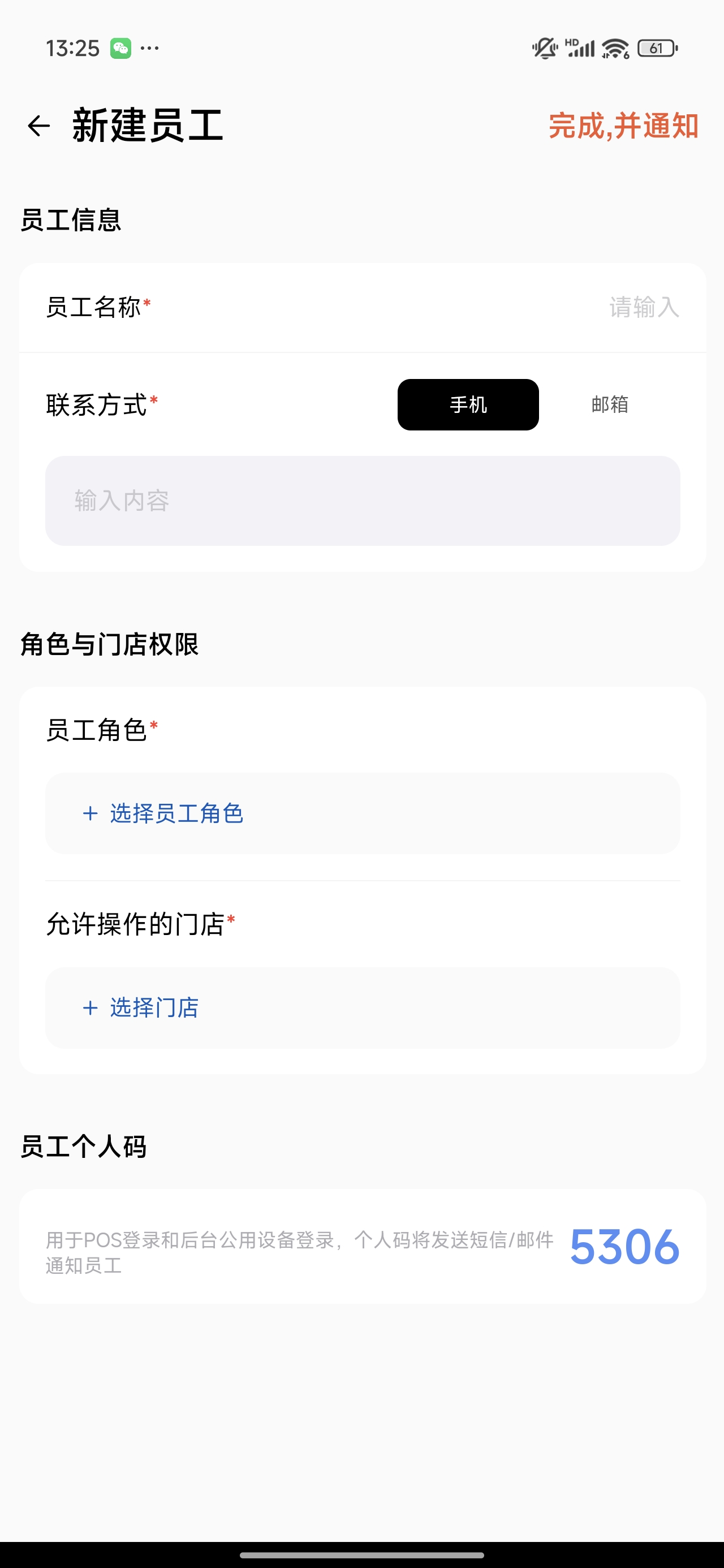
员工名称:输入员工姓名。
联系方式:邮箱或者手机号,可用于登入RMSapp。
员工角色:选择归属的角色权限。
可操作门店:选择管理操作门店。
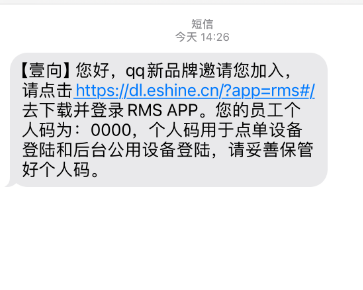
个人码:用于登入平板POS机,点击可以编辑修改个人码。
第二步:员工登入完成邀请
接收到邀请信息
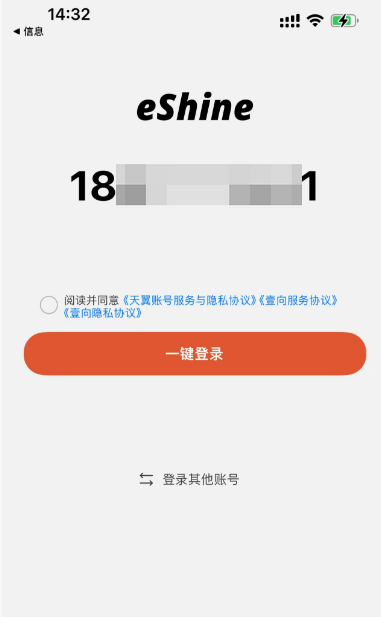
下载并打开APP登入完成邀请
常见问题
Q:如何查看个人码?
A:1)员工自行查看:登录壹向RMS App,点击左上角三条横线进入侧边栏 → 点击左下角您的名字(个人中心)→ 进入【我的角色】页面,划到底部
2)管理员查看或修改其他员工个人码,路径为:壹向RMS App → 【员工管理】→ 找到对应员工进入详情页 → 点击个人码即可修改。
Q:如何查看修改角色权限?
A:路径:壹向RMSapp → 员工管理 → 角色权限管理 → 点击角色查看权限 或者 点击【+角色】添加新角色
Q:如何修改员工的权限?
A:路径:壹向RMSapp → 员工管理 → 员工设置 → 点击员工 → 点击+选择员工角色 → 勾选需要变更的角色 ,若现有角色权限不满足 可以 新建角色再修改。
Q:如何添加员工?
A:壹向RMSapp → 员工管理 → 员工设置 → +员工,添加后员工根据邀请短信完成邀请
Q:如何修改超级管理员?
A:登入超级管理员账号,登入壹向RMSapp,员工管理 → 员工设置 → 点击员工 → 设为超级管理员。
Q:如何删除员工?
A:壹向RMSapp → 员工管理 → 员工设置 → 左滑员工点击删除