
壹向系统连接打印机分两部分,先在壹向RMS app里添加虚拟打印机,设置要打印的内容和样式。再到POSLite上关联实体打印机,完成打印。
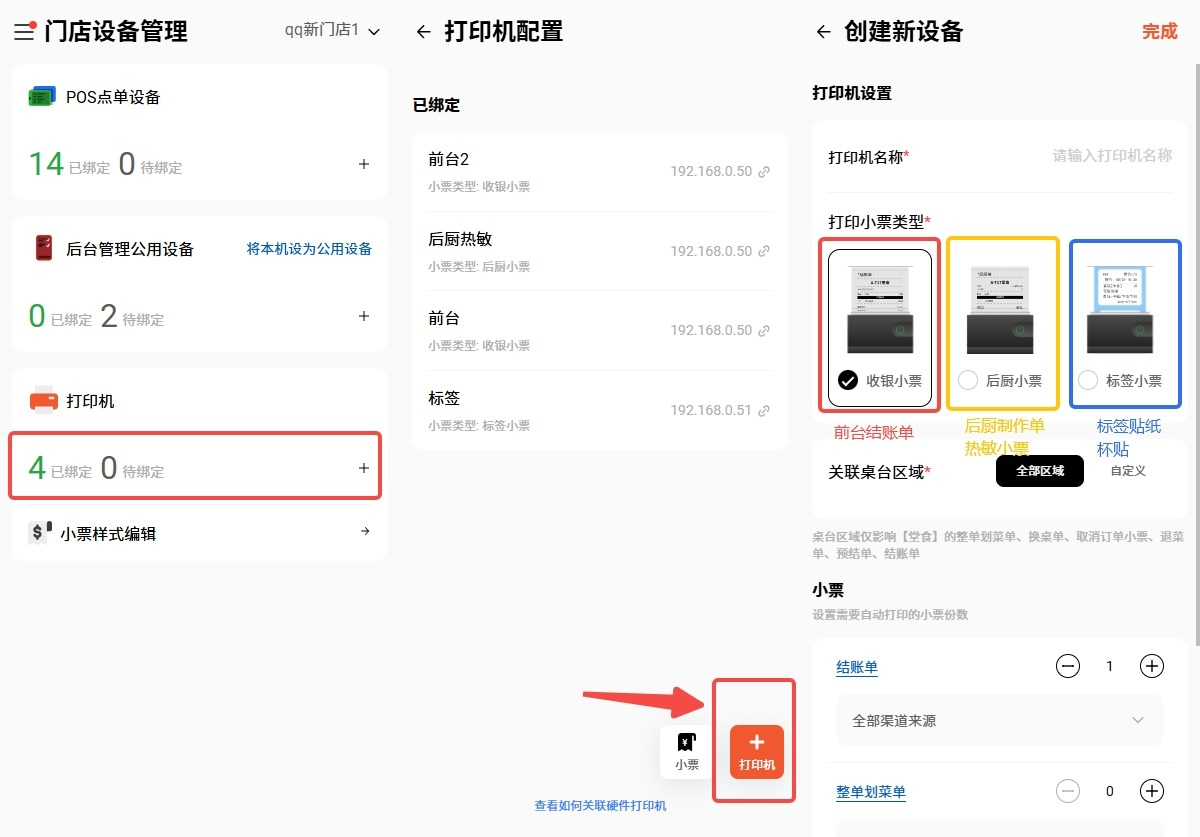
设置入口:壹向RMS左上角功能中心--门店管理--门店设备管理,添加打印机
一、添加前台打印机
前台结账单打印机
新建打印机,小票类型选择【收银小票】
关联桌台区域:
全部区域:所有订单从同一台打印机打印结账单小票
自定义:如果堂食单是送餐到桌模式,可设置哪个区域从哪个打印机出单
小票份数:份数为【0】表示不自动打印(可以在POS上手动补打)
打印渠道来源:什么渠道的订单打印此类小票。举例:希望只有堂食单才打印划菜单,编辑划菜单,只勾选堂食即可,其他渠道就不打印划菜单了。
二、添加后厨打印机
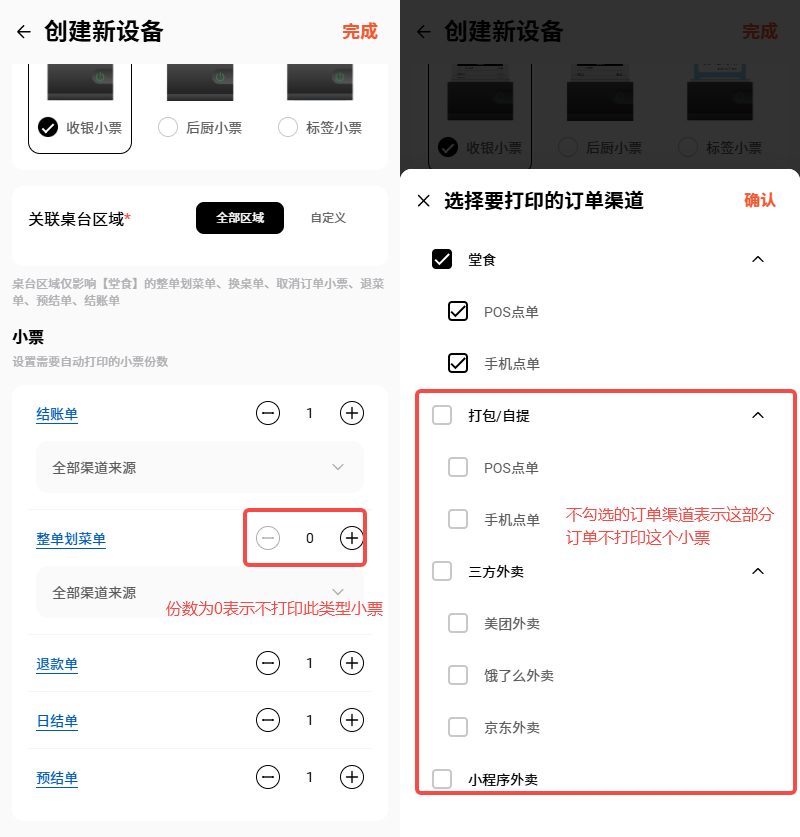
第一步:点单管理--后厨管理--新增档口,哪些餐品需要打印后厨小票/标签小票,档口就关联哪些餐品
第二步:新增打印设备,选择标签小票(就是贴在杯子上的)或热敏小票(给厨师看的,不能粘贴)
标签小票(贴纸,杯贴)
新建打印机,小票类型选择【标签小票】
选择就餐方式:选择哪些渠道打印标签。举例:希望自提和外卖订单才打印标签,就只勾选自提和外卖
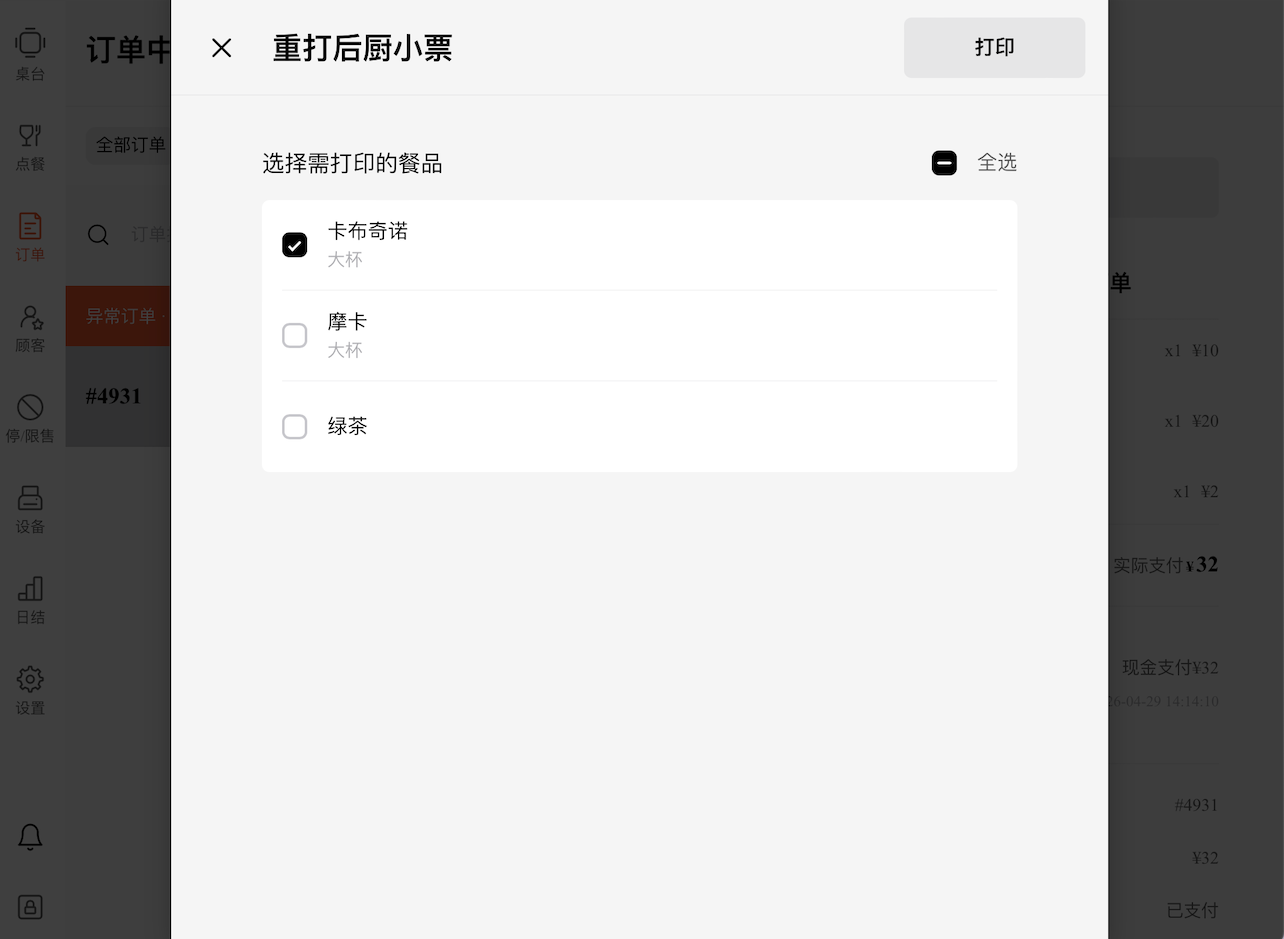
手动补打标签和后厨小票,可选择要补打的餐品
后厨小票(厨房制作单,热敏小票)
选择就餐方式:例如自提和外卖订单才打印标签,就只勾选自提和外卖。所有订单都打印机就全部勾选
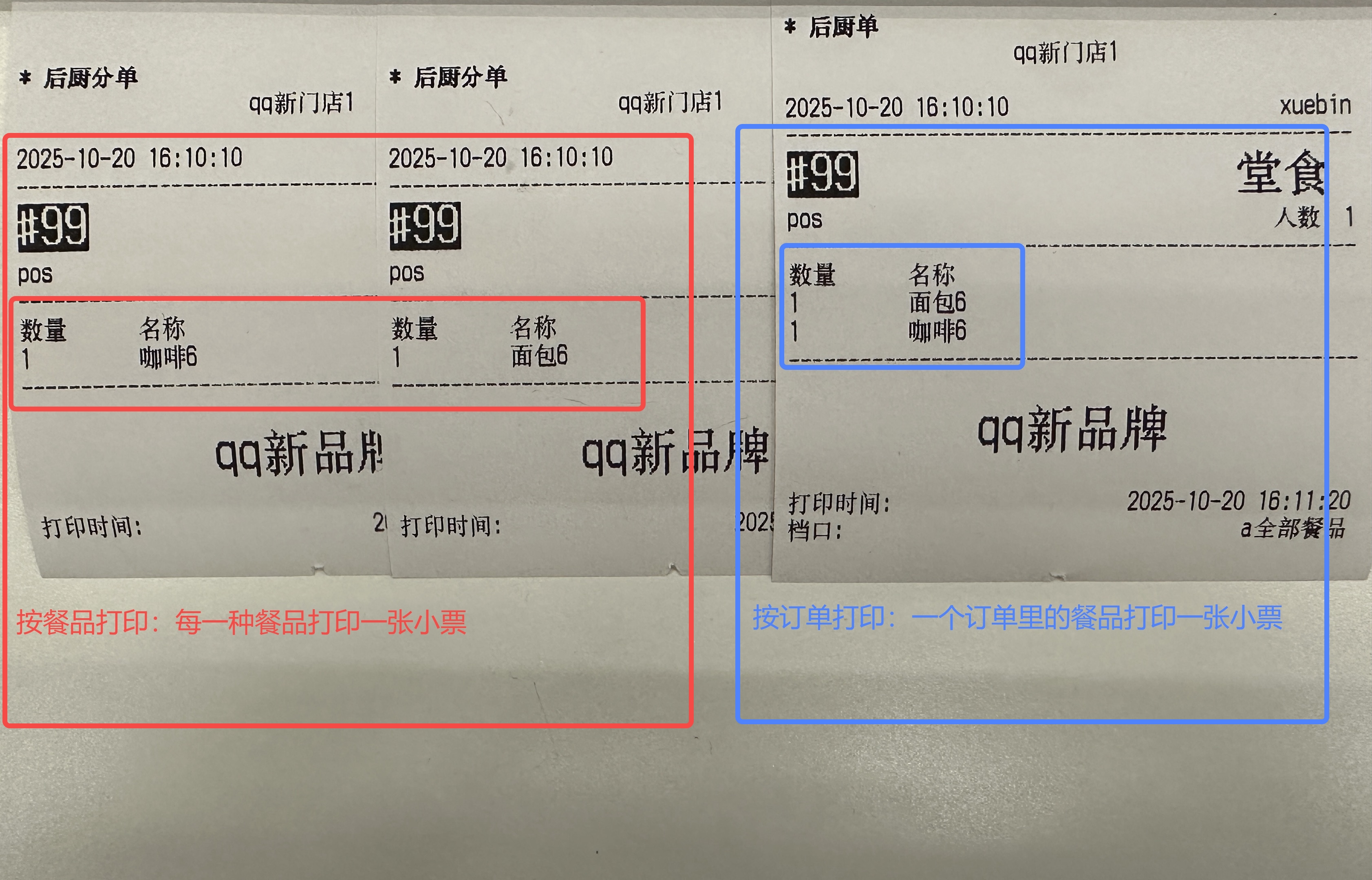
打印方式:
按餐品打印:一种餐品打印一张小票。如订单购买咖啡+面包,则咖啡和面包各打印一张小票
按订单打印:一个订单打印一张小票。如订单购买咖啡+面包,咖啡和面包一起打印在一张小票上
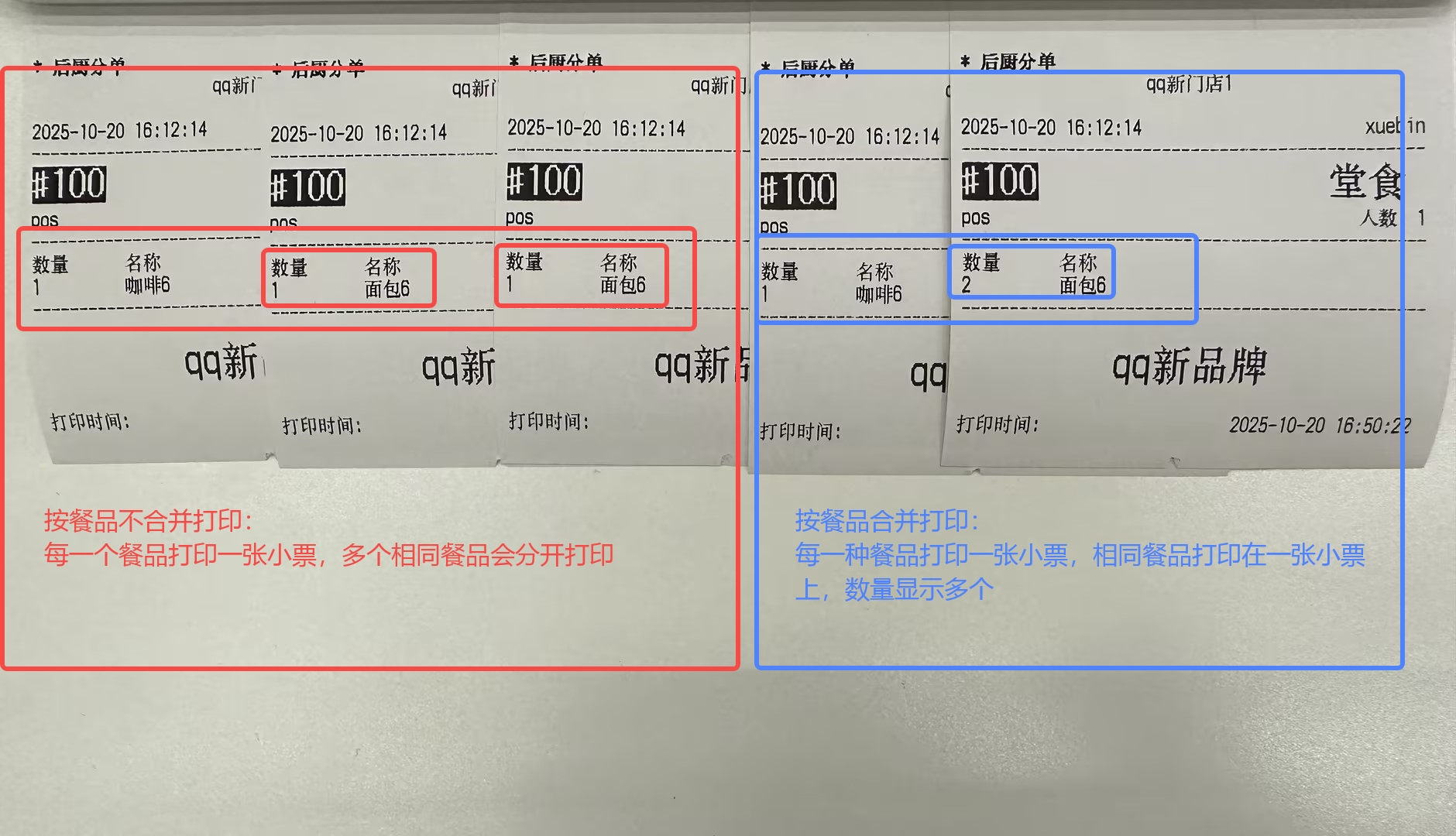
相同餐品打印方式
合并打印:同一个餐品购买两份时,小票打印展示面包*2
不合并打印:同一个餐品购买两份时,打印两张后厨小票,各显示面包*1,面包*1
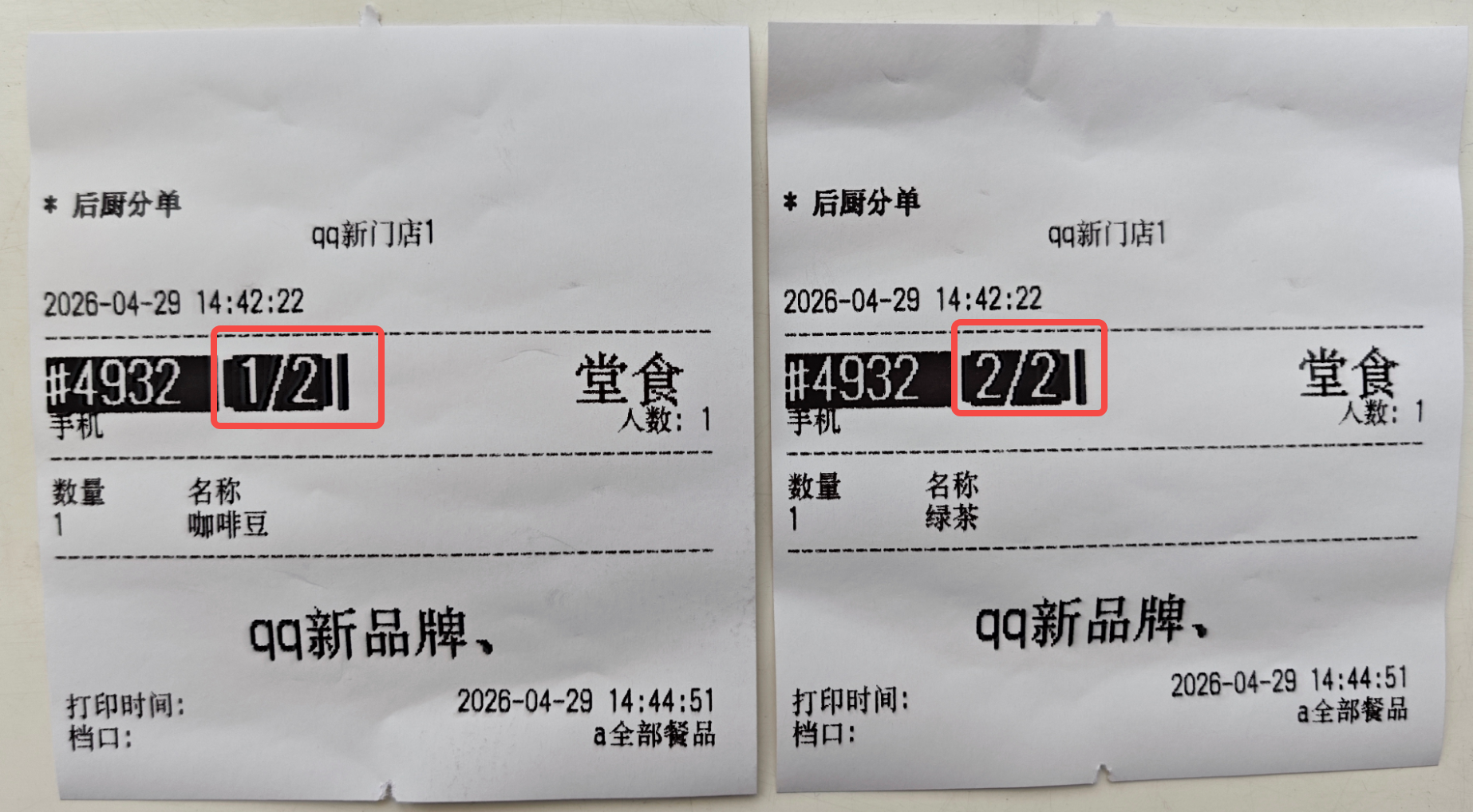
按餐品打印,显示已打印份数
三、编辑小票样式
壹向RMS左上角功能中心--门店管理--门店设备管理--小票样式编辑,左右滑动选择需要修改的小票,点击进入编辑页面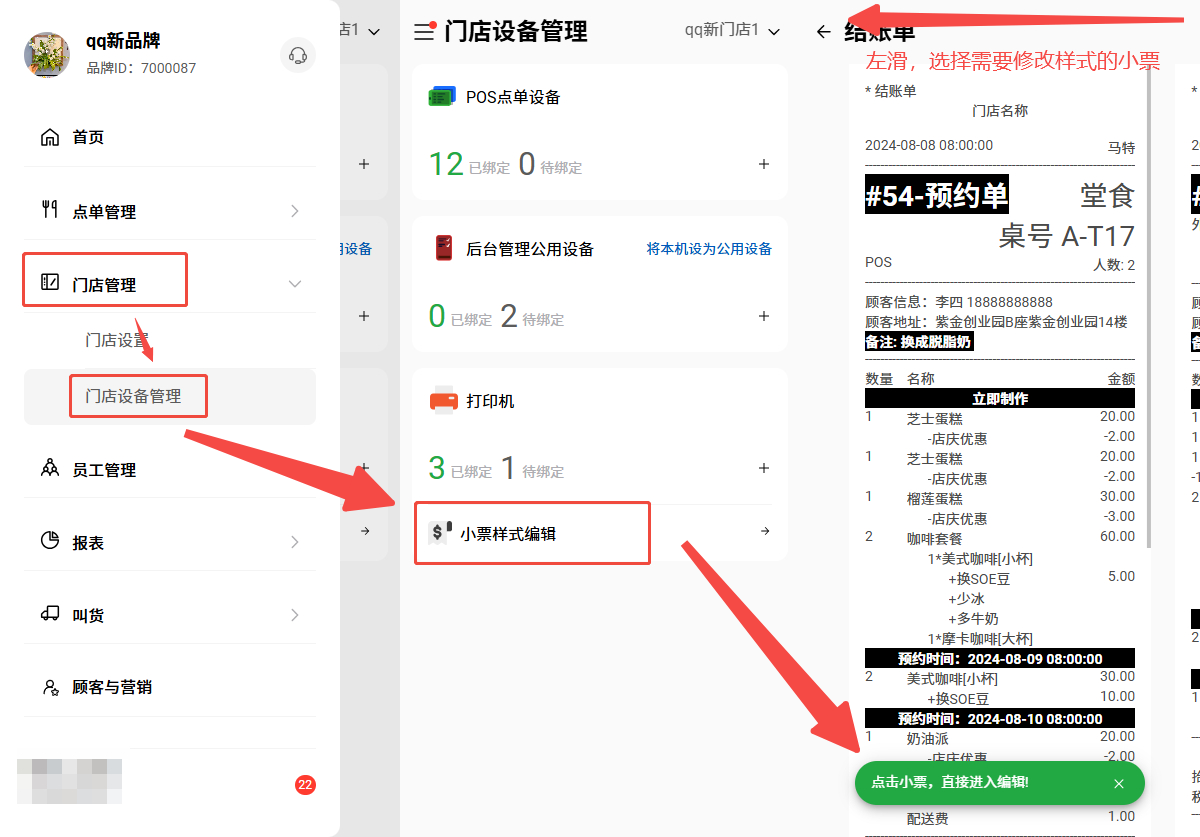
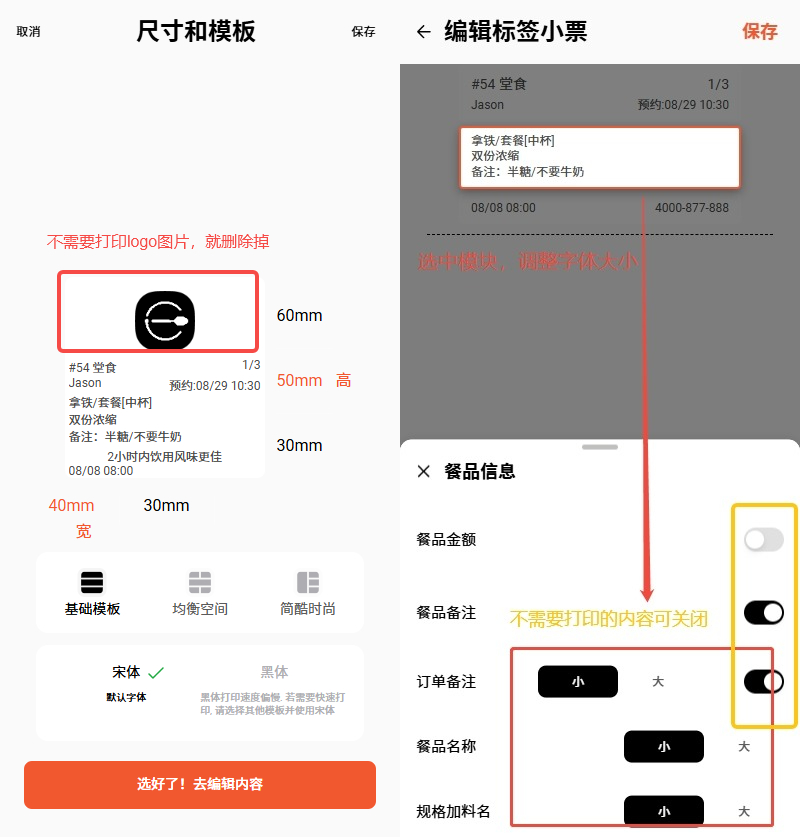
修改内容:左右滑动选择需要修改的小票,点击进入编辑页面,从底部向上滑动,即可修改具体设置,如某部分是否展示,字体大小、行间距;
添加模块:点击右下角“+模块”,查看支持添加的内容,如文字、图片、营销二维码;
删除模块:点击对应模块,点击叉号即可删除;
模块排序:点击右下角“设置-排序模式”,拖动即可排序。
标签小票需特别注意:
常见的标签纸尺寸是宽40mm,高30mm,如果标签纸高度是50mm及以上,会默认打印壹向logo,可删除或换成商家自己logo
调整字体大小:宋体不支持调整字体大小,黑体可调整字体大小,但打印速度偏慢
建议关闭订单备注(就是“需要提供餐具”之类的信息),如果打印内容太多,一张标签打不下,可能会打到第二张标签上
四、连接实体打印机
打印机适配型号列表
若您的打印机不在适配列表,也可尝试连接使用,若后续频繁发生打印异常,再考虑更换打印机
关联打印机
平板POS Lite APP中--设备--点击需要关联的打印机【关联打印机】
收银小票、标签小票、后厨小票关联打印机方式都是一样的
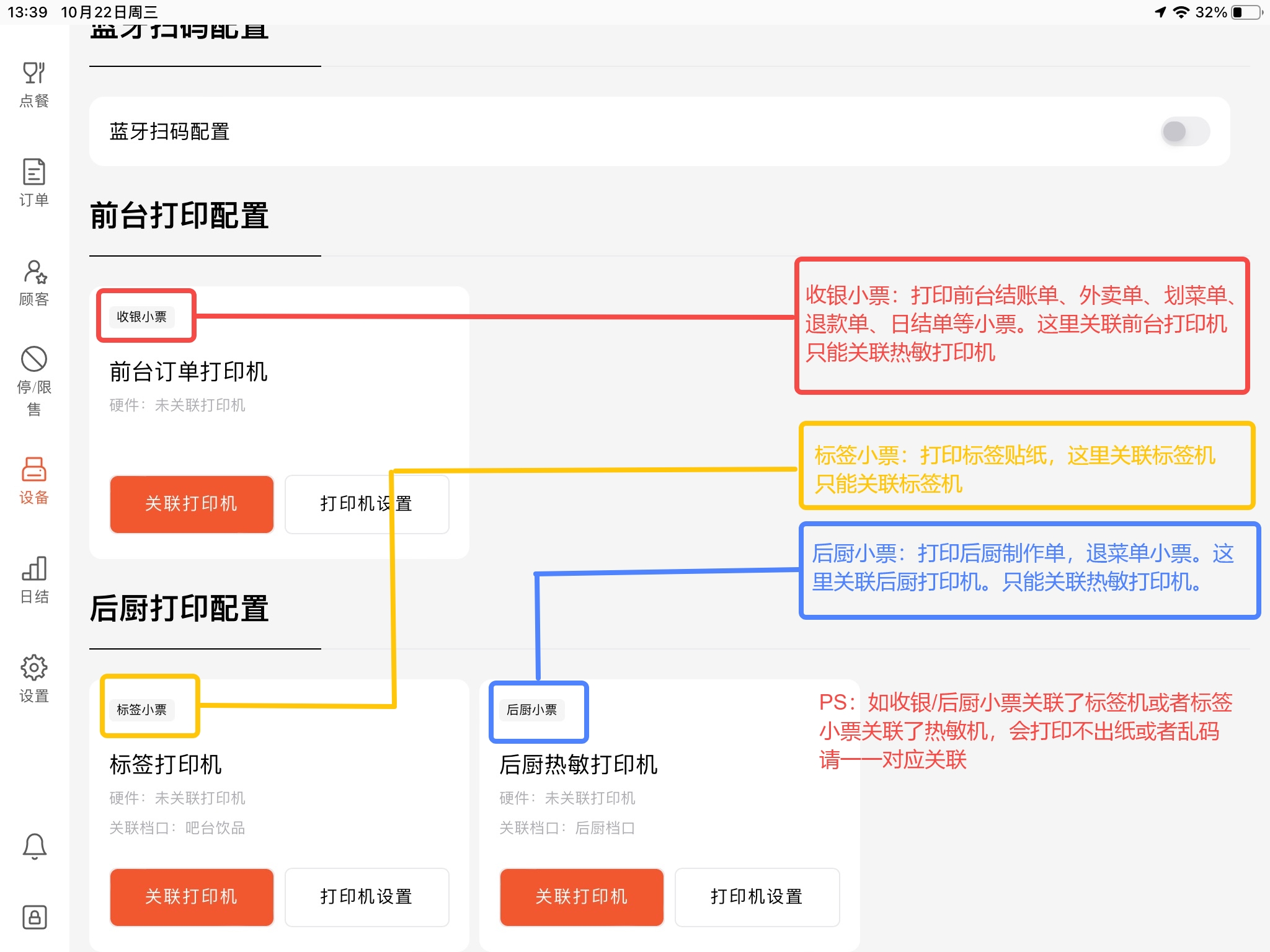
第一步:打印机硬件底部查看打印机的连接方式是网口/蓝牙/云打印机
第二步:点击关联打印机进入,选择打印机类型(网口、蓝牙、云打印机)
第三步:搜索打印机后,一定要先点“测试打印”,测试打印不出纸就不要连接,看下方详细教程
详细关联步骤请查看:
五、常见问题
Q:结账单/标签突然不打印了
A:先把平板关机重启。若仍未恢复,需按以下步骤把打印机断开重连
第一步:poslite -打印-找到对应对不出票的打印机-打印机设置-断开打印机
第二步:打印自检纸:打印机关机,长按FEED键5秒不松手,同时按开机键,再等3秒松开FEED键,会打出一张很长的纸
第三步:平板关机再开启(不是pos应用重启,是平板重启)
第四步:重新连接打印机。如果搜索出来多个,先点“测试打印”,哪个能出纸就关联哪一个
第五步:重新下个测试单,看看打印是否正常。
Q:热敏/标签小票支持哪些尺寸?
A: 标签小票尺寸设置路径:壹向POSlite - 设备 - 找到已连接的标签打印机-打印机设置-点击标签尺寸,即可修改
标签小票支持的尺寸(宽*高):30mm*25mm; 30mm*50mm; 40mm*30mm; 40mm*50mm; 40mm*60mm; 40mm*80mm; 50mm*30mm; 60mm*40mm
热敏小票尺寸设置路径:壹向POSlite - 设备 - 找到已连接的小票打印机-打印机设置-点击宽度即可修改
热敏小票支持的尺寸(宽度): 58mm; 72mm; 80mm
Q:部分餐品只打印后厨制作单,不打印标签/只打印标签,不打印后厨制作单怎么设置
A:点单管理--后厨管理添加两个档口,一个标签档口,一个后厨单档口,将餐品分开关联进两个档口,标签档口关联标签打印机,后厨单档口关联热敏打印机,这样标签档口的餐品只打印标签,后厨档口的餐品只打印后厨单
Q:打印后厨小票/标签小票提示“无匹配的打印配置”
A:1)请检查对应的餐品是否设置了档口。路径:壹向RMS-点单管理-餐品管理,点击对应餐品-编辑餐品详情,检查出品设置,需要设置为“需要出品”,并选择档口。
2)如果是三方外卖订单,请检查是否有默认档口。路径:壹向RMS-点单管理-点单配置-美团/饿了么/京东外卖-去关联,给未关联的餐品指定一个默认档口
3)检查打印机是否关联对应的就餐方式。路径:壹向RMS-门店管理-门店设备管理-打印机-点击对应打印机-编辑-找到对应小票,“选择就餐方式”里是否勾选了堂食、自提、外卖等场景。
Q:热敏小票(结账单/划菜单/外卖小票)乱码怎么办?自测纸能看到size 40mm,30mm
A:打印机类型连接错了,后厨标签类型的虚拟打印机,连接了实体的热敏打印机,需要在POSlite-设备-后厨打印配置,找到对应的标签打印机,断开后重新连接正确的标签机
Q:可以配置不打印结账单,只想有需要的时候再手动打印吗
A:可以
路径:壹向RMS-门店管理-门店设备管理-打印机--编辑打印机-结账单的打印份数设置为0
如果个别客人需要打印结账单,可以在POSlite—订单中心—选择要打印机的订单—点击打印。