
打印机和平板要连接同一个WIFI,保证打印机和平板在同一个网段,且打印机IP地址和平板IP地址前三段要一致
连接步骤
第一步:打印机先打印自检纸
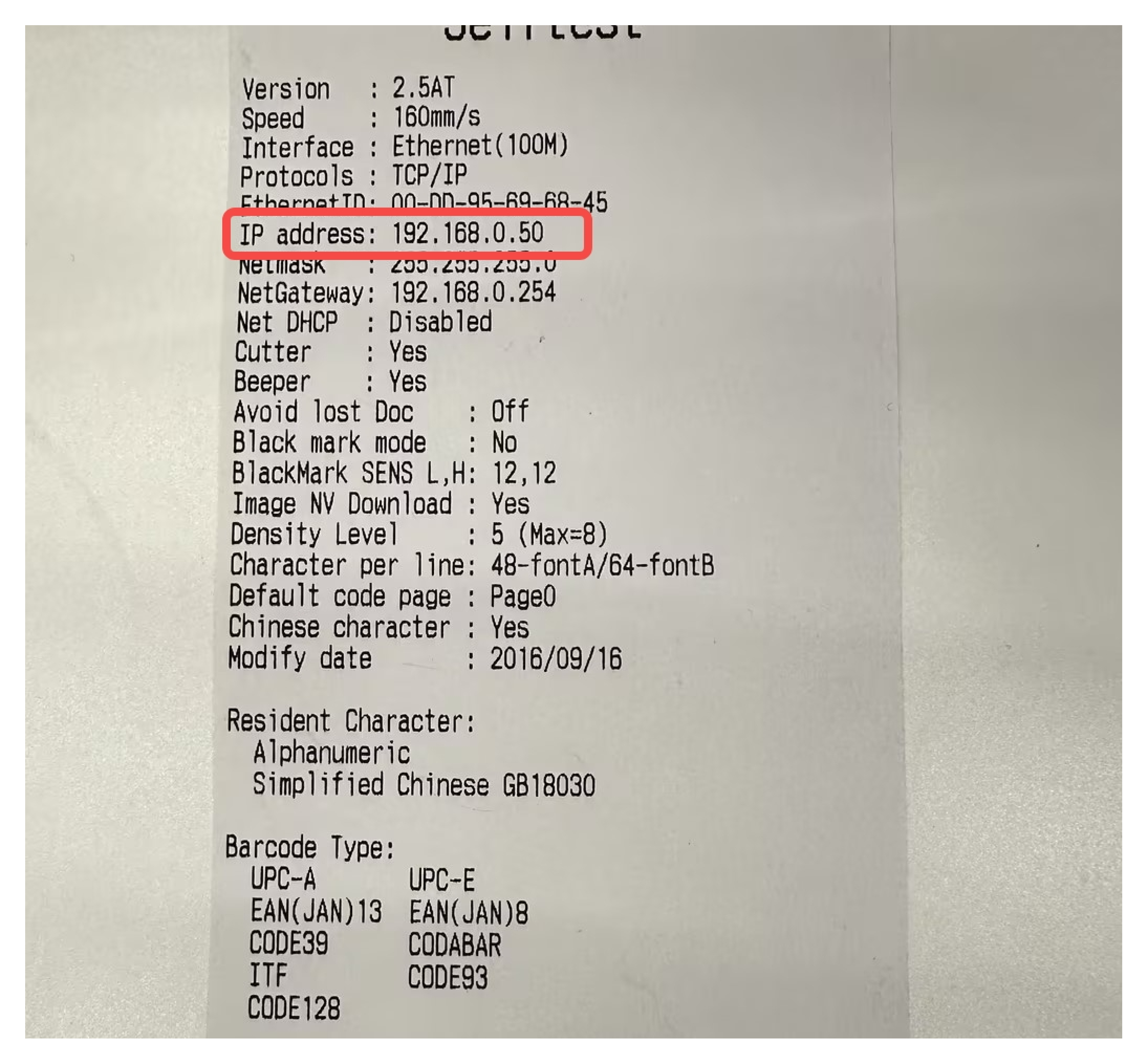
步骤如下:打印机关机,然后长按FEED键5秒不松手,同时按开机键,再等3秒松开FEED键,会打出一张很长的纸,纸上有打印机的IP地址(如果打印不出来,请联系打印机厂商处理)。
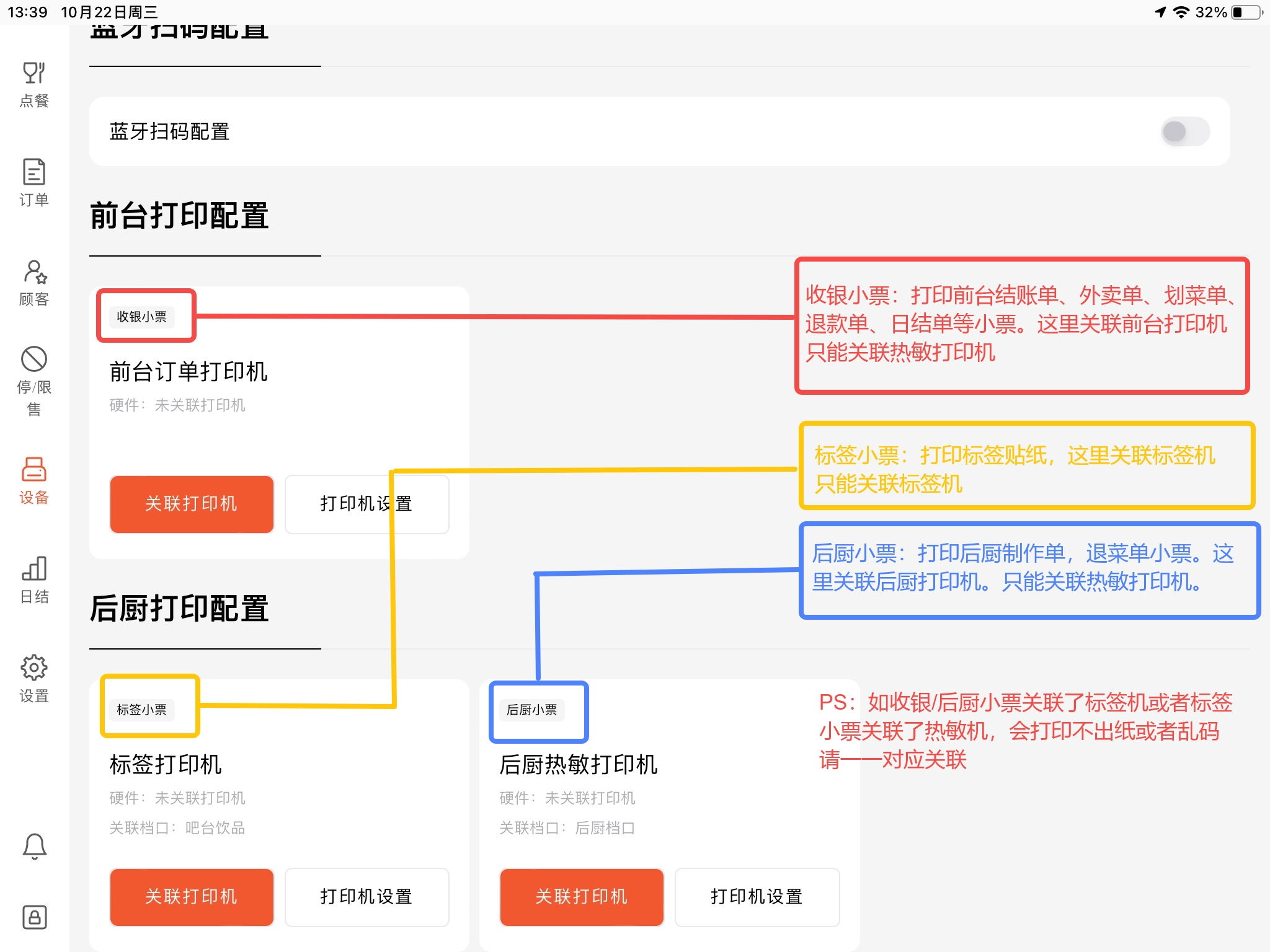
第二步:平板POS Lite APP中--设备--点击需要关联的打印机【关联打印机】。
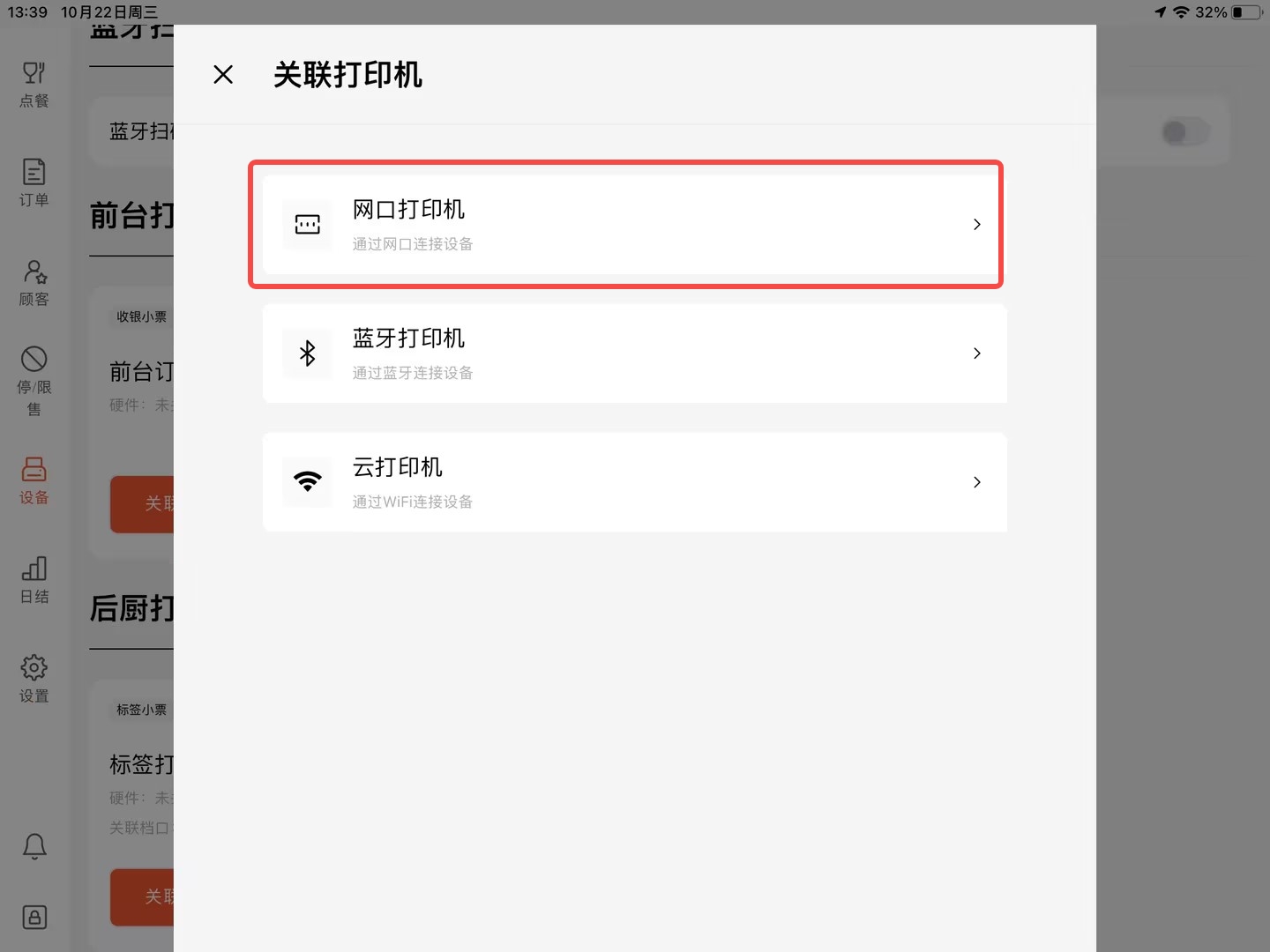
第三步:选择【网口打印机】。
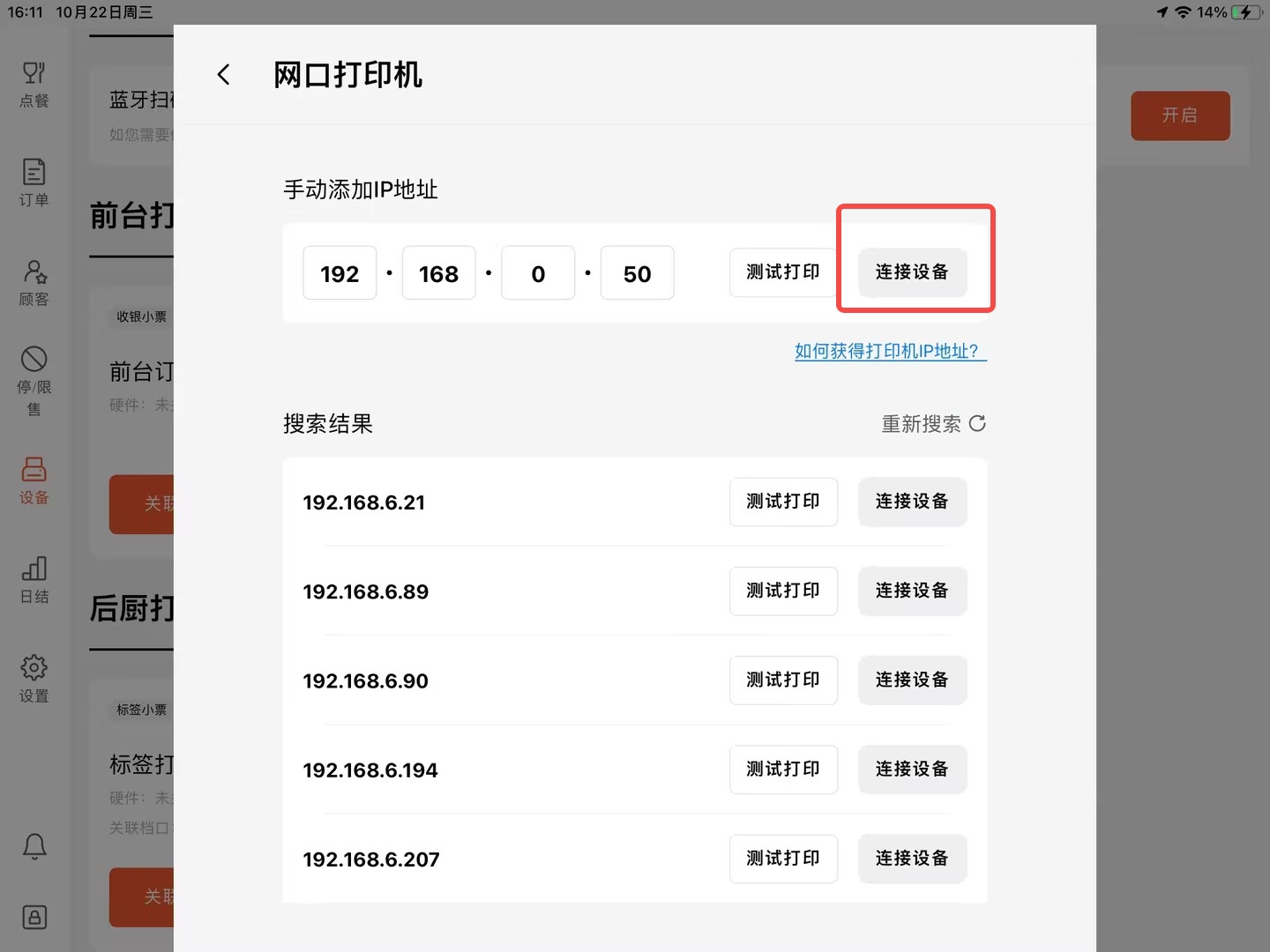
第四步:在自检纸上的IP地址上点击【测试打印】,查看打印机是否有出测试纸
如果搜索结果里没有显示打印机自检纸上的IP地址,可以手动输入自检纸上的IP地址再测试打印
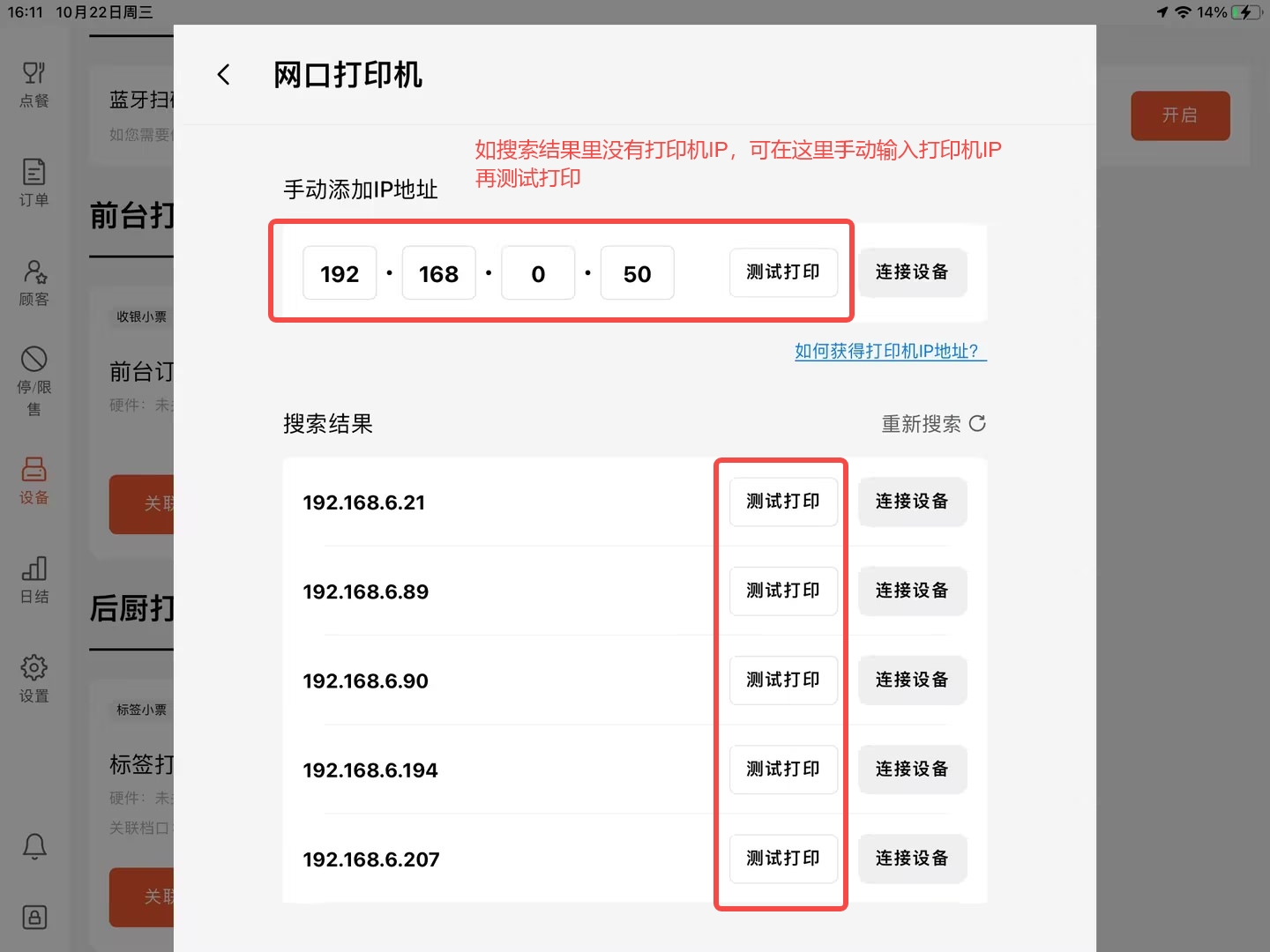
第五步:测试打印出纸后,点击连接设备
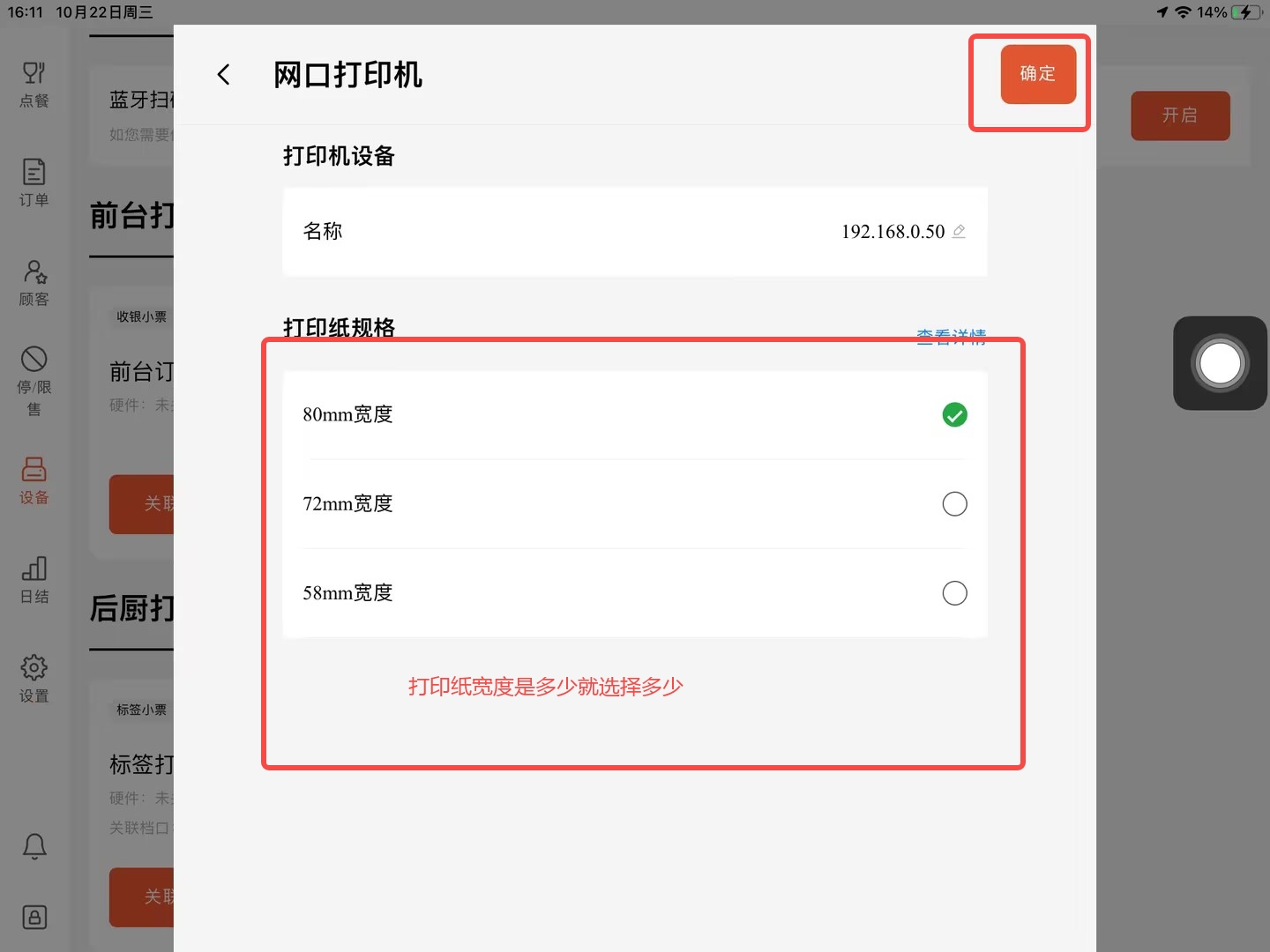
第六步:选择打印纸规格,按照实际使用的纸张宽度来选择,确认后完成打印机关联。
PS:第四步测试打印不出纸,或者连接设备后打印不出,请检查打印机IP和平板IP的前三段是否一致
常见问题:
Q:平板上报错:网口打印机连接丢失
A:pos左侧“设备”-测试打印,能打出就忽略提示,不能打出按以下步骤排查:
1、打印自检纸:打印机关机-按住FEED(出纸键)5秒不松手,同时开机键,松开手,会出一张很长的纸
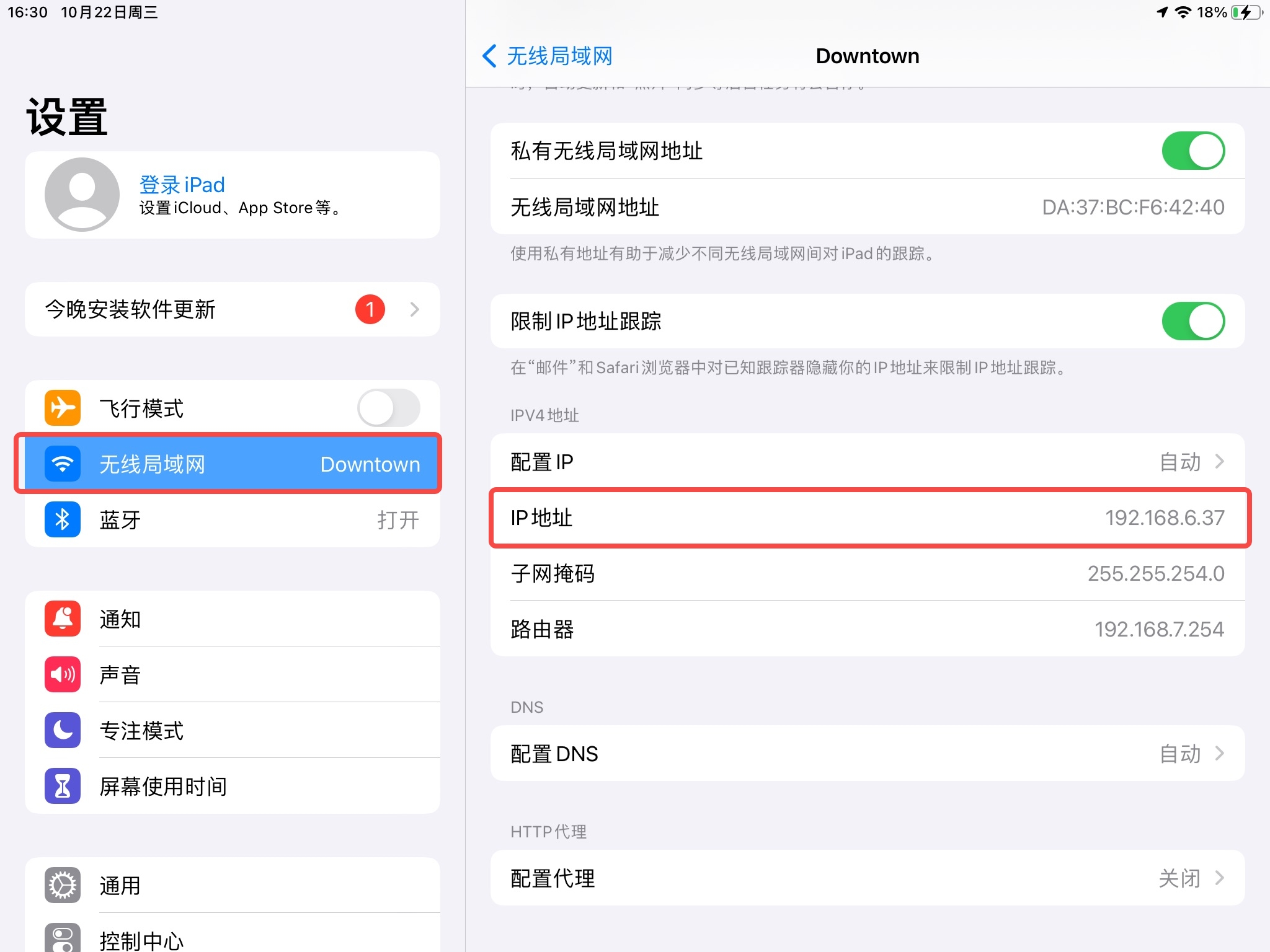
2、查看平板ip和自检纸上IP地址的前三位是否一致,如果不一致,要联系卖打印机的商家,教您修改打印机IP。
自检纸上IP address 是打印机的ip地址;
平板-设置-无线局域网-点击当前连接的wifi,在详细信息里查看【IP地址】
3、如果第二步没问题,建议pos-设备-打印机设置-断开连接-重新关联打印机。
Q:打印纸尺寸如何设置?
A:
标签小票尺寸设置路径:壹向POSlite - 设备 - 找到已连接的标签打印机-打印机设置-点击标签尺寸,即可修改
标签小票支持的尺寸(宽*高):30mm*25mm; 30mm*50mm; 40mm*30mm; 40mm*50mm; 40mm*60mm; 40mm*80mm; 50mm*30mm; 60mm*40mm
热敏小票尺寸设置路径:壹向POSlite - 设备 - 找到已连接的小票打印机-打印机设置-点击宽度即可修改
热敏小票支持的尺寸(宽度): 58mm; 72mm; 80mm
Q:标签打印边距设置?
A:poslite-左侧“设备”-找到对应的标签打印机-打印机设置 -调整标签纸,可以调整左边距和标签上边距
Q:我想让标签纸朝我这边,怎么调整打印方向?
A:POSlite—设备—后厨打印配置 打印机设置—调整标签纸—右上角“标签内容反向”